macOS で MFLUX を使って画像を生成する
macOS で MFLUX を使って画像を生成する
MFLUX (https://github.com/mflux-community/mflux) とは、Apple silicon 用の機械学習フレームワーク MLX^1 の上で、画像モデルや動画モデルを実装し、コマンドライン上で実行できるツールです。開発は GitHub で行われており、MIT license として公開されています。
画像生成には A1111 や ComfyUI といった GUI ツールの手法が一般的だと思います。一方で、コマンドライン操作によって自動的にかつ簡単に実行するには比較的手間がかかりそうな印象がありました。代替手段を探していたところ、 MFLUX の存在が分かりましたので、 README を参考に動作させたのが以下の画像です。

インストール手順
インストール手順は非常にシンプルです。 uv を使って mflux を入れます。
uv tool install --python 3.12 mflux
インストール後は、次のコマンドを実行すると、利用可能な MFLUX CLI コマンドが一覧表示されます。
uv tool list
画面上には mflux のバージョン番号と、 mflux-〜 というファイル名が多数見えます。この中の mflux-generate という名前で始まるコマンドが画像生成用コマンドになり、モデルごとにコマンドが分かれています。
MFLUX で画像を作る手順
インストール後はコマンドを実行するだけで、すぐに画像が作れます。続けて、 z-image-turbo モデル[1]を使って画像を作るには、次のようにします。
mflux-generate-z-image-turbo \
  --prompt "a cheerful flat illustration of a giant red apple wearing headphones, simple shapes, white background" \
  --output /tmp/2026-1127-mflux-test.png
--promptで、シンプルにプロンプトを指定- モデルによっては日本語も対応している模様
--outputは出力ファイル名を指定
こちらを実行すると、次のようにモデルのダウンロード(ローカルに無い場合)が始まり、あとは自動的に画像が作成されるまで待ちます。他にもオプションはありますが、特に指定しなければ 1024 x 1024 ピクセルの PNG 形式の画像が作成されます。
また、出力ファイル名( --output オプション)を指定しない場合、デフォルトのファイル名は image.png です。もし既にファイルが存在していれば、 image_番号.png ファイルが自動作成されます。
Downloading model from HuggingFace: Tongyi-MAI/Z-Image-Turbo...
Fetching 17 files: 100%|███████████████████████████████████████████████████████████████| 17/17 [03:33<00:00, 12.58s/it]
Download complete: ████████████████████████████████████████████████████████████████████████████████| 2.10GB, 2.63MB/s
Reconstruction complete: 100%|████████████████████████████████████████████████████████████| 4.67GB / 4.67GB, 57.4MB/s
100%|████████████████████████████████████████████████████████████████████████████████████| 9/9 [01:34<00:00, 10.52s/it]
[11/28/26 03:21:20] INFO     INFO:mflux.utils.image_util:Image saved successfully at:
                             /tmp/2026-1127-mflux-test.png
                    INFO     INFO:mflux.utils.image_util:Metadata embedded successfully at:
                             /tmp/2026-1127-mflux-test.png
Peak MLX memory: 25.76 GB
mflux-generate-z-image-turbo --prompt  --output ~/2026-1127-mflux-test.png  14.29s user 41.47s system 17% cpu 5:25.57 total
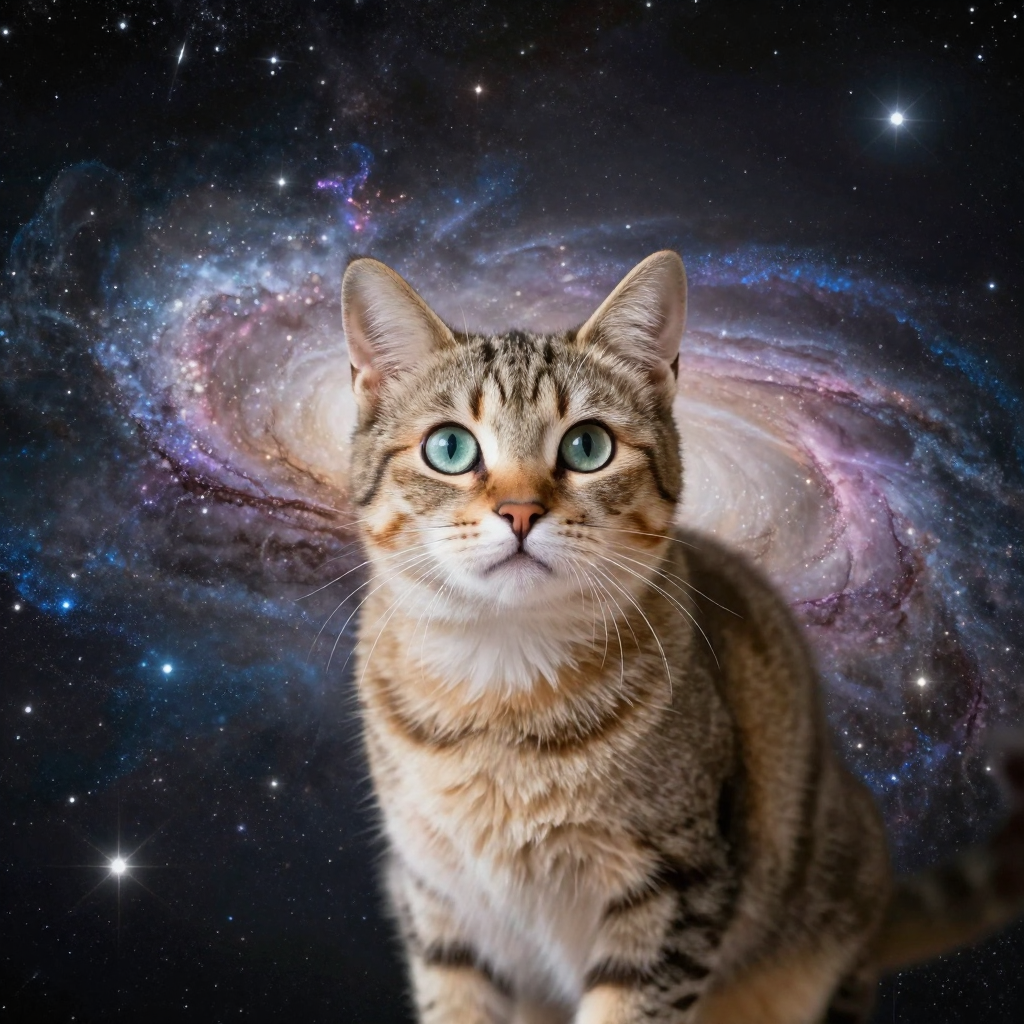
作成されたのがこちら。
他にもオプションを指定できます。
mflux-generate-z-image-turbo \
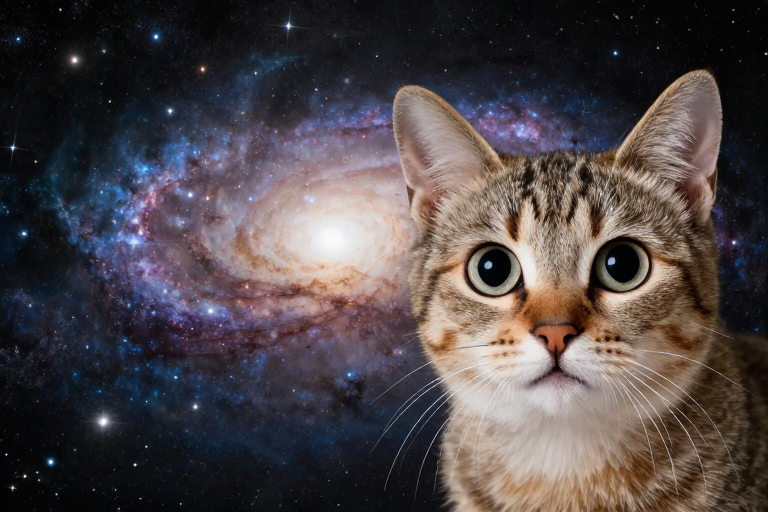
  --prompt "壮大な宇宙の銀河系のような星系を背景に、画面右側の猫がびっくりと驚いている表情。瞳孔は大きく開いた黒目、視線はかなり遠目で唖然としている。" \
  --width 768 \
  --height 512 \
  --seed 42 \
  --steps 7 \
  --quantize 8 \
  --output ~/space-cat.png
--width横幅(16の倍数でなければ、切り下げる警告[2]が出ます)--height縦幅--seedシードの値を指定。42は究極の数字--stepsステップ数--quantize量子化オプションで8bitを指定。無指定(デフォルト)は16bit
こちらの実行結果はこの画像になります。
作った画像を確認する mflux-info コマンド
MFLUX をインストールすると、画像サイズなど PNG 形式のメタ情報を表示する mflux-info という名前のコマンドも利用できるようになります。mflux-info ファイル名 を指定すると、以下のように情報が確認できます。
% mflux-info ./space-cat_1.png
============================================================
MFLUX Image Information
============================================================

Prompt: 壮大な宇宙の銀河系のような星系を背景に、画面右側の猫がびっくりと驚いている表情。瞳孔は大きく開いた黒目、視線はかなり遠目で唖然としている。

Model: Tongyi-MAI/Z-Image-Turbo
Width: 768
Height: 512

Seed: 42
Steps: 7
Quantization: 8-bit
Precision: mlx.core.bfloat16

Generation Time: 31.78s
Created: 2026-11-28 06:10:39
MFLUX Version: 0.24.0
============================================================
このような情報を残したくなければ、実行時に --no-metadata オプションを付けると画像に埋め込まれなくなります。
% mflux-generate-z-image-turbo \
  --prompt "壮大な宇宙の銀河系のような星系を背景に、画面右側の猫がびっくりと驚いている表情。瞳孔は大きく開いた黒目、視線はかなり遠目で唖然としている。"\
  --width 768 \
  --height 512 \
  --quantize 8 \
  --no-metadata \
  --output ~/space-cat-no-metadata.png
このように --no-metadata を付けると、 mflux-info を実行してもデータが無いと表示されます。
% mflux-info ./space-cat-no-metadata.png
No metadata found
Enjoy!
References
-
- https://github.com/mflux-community/mflux
README の始めに出ている例がこのモデルであり、他にもモデルは選択可能。詳しくはサポートしているモデル一覧を参照。 ↩︎
"WARNING:mflux.models.common.config.config:Width and height should be multiples of 16. Rounding down." と出ますが、処理はそのまま進行する。 ↩︎